ĐÀO TẠO DOANH NGHIỆP : SỞ KHOA HỌC CÔNG NGHỆ TỈNH ĐỒNG NAI

ENTERPRISE TRAINING: DONG NAI DEPARTMENT OF SCIENCE AND TECHNOLOGY.

HÌNH ẢNH TẬP HUẤN LỚP SHAREPOINT WORKFLOW VÀ KIẾN TRÚC SHAREPOINT

PHOTOS OF SHAREPOINT WORKFLOW AND ARCHITECTURE CLASS.

HÌNH ẢNH TẬP HUẤN LỚP SHAREPOINT WORKFLOW VÀ KIẾN TRÚC SHAREPOINT

PHOTOS OF SHAREPOINT WORKFLOW AND ARCHITECTURE CLASS.

Sunday, March 4, 2012

Feature 4: Working with metadata trong sharepoint server 2010


Managed metadata là tập hợp các khái niệm mà bạn định nghĩa và sử dụng như một thuộc tính trên các item trong SharePoint Server 2010.
Mục đích khi sử dụng metadata:
·      Quản lý nội dung – chẳng hạn xác định tài liệu đã hết hạn hoặc di chuyển chúng đến các nơi lưu trữ theo các chính sách về quản trị nội dung.
·         Tìm kiếm nội dung.
Cấu Trúc của một term Store:

Thực Hiện :
Bước 1 : Tạo một custom list  giả sử dùng để lưu danh sách đơn đặt hàng
Bước 2 : Add một Managed Metadata column đặt tên là Sales Order Status trên list
Chọn  “Customize your  term set”  để tạo mới một term đặt tên là Sales Order Status . Sau khi tạo xong nó sẽ hiển thị trong danh sách các term có sẳn để sử dụng ở bất kỳ nơi nào trên site Collection.
Lưu ý  cá nhân : Khi sử dụng trên Win 7 khi chọn “Customize your term set” nếu có phát sinh thông báo lỗi  hoặc dịch vụ Managed Metadata không thể kích hoạt điều này chứng tỏ máy bạn chưa cài đặt bản update cho sharepoint. Hãy tìm và down load bản patch sauWindows6.1-KB976462-v2-x64.msu tiến hành restart lại máy. Sau đó vào Central Administration à Application Management àManage Service Application à tìm đến mục Managed Metadata Service click chọn properties và check như hình minh họa
Bước 4 : Thêm item vào list . Nhấn vào New Item và form sẽ hiện ra như sau
Thử gõ vào ô Sales Order Status và lưu lại . Một báo lỗi sẽ xuất hiện như sau
Click vào nút gần textbox Sales Order Status
Nó sẽ hiện ra một form dialog cho phép bạn qui định một danh sách các giá trị phù hợp với list này
Nhấn Add New Item để thêm mới một giá trị
Save item vừa thêm vào
Tình Huống
Chúng ta có một list hoặc library để lưu danh sách đơn đặt hàng . Danh sách này được đặt trên nhiều site collection . Mục tiêu của chúng ta là quản lí metadata cho các danh sách này một cách tập trung.
Giả sử tôi có 2 site collection:
Bước 1 : Tạo một custom list trên cả 2 site collection
Bước 2 : Vào Administration à Application Management à Manage service applications chọn Managed Meatadata Service
Kết quả sẽ hiển thị như sau
Nếu xuất hiện thông báo màu đỏ thì hãy cập nhật bản update như đã trình bày ở phần trên
Tiến hành tạo Group chứa term set cho list mình vừa tạo
Sau khi tạo group bạn có thể chọn tài khoản nào có thể quản lí group này
Tiếp theo tạo term set cho group vừa tạo bằng cách chọn New Term Set , ở đây tôi đặt tên là Customer Sales order
Sau đó tiến hành tạo term cho term set đó bằng cách chọn Create  term
Sau khi tạo tôi được kết quả như sau
Tại category Submission Policy có 2 tùy chọn là Closed và Open
·         Closed : Chỉ có người quản lí metadata mới có quyền thêm vào các term
·         Open : Người dùng có quyền thêm vào term thông qua tagging
Sau khi tạo xong ta truy cập vào custom list đã tạo ở bước 1 ở 2 site collection
Tiến hành add column managed metadata vào 2 list trên , ở đây tôi đặt tên là Sales Order Status , tại đây ta thấy term set mình vừa tạo ở central administration hiện ra trong danh sách như sau :

Chọn term set đó và OK
Thử thêm item vào 2 list trên
Social Tagging
Trên thực tế, Social Tagging là một phần của dịch vụ Managed Metadata Service (MMS).
Tagging trở thành một trong những khái niệm quan trọng nhất trong việc xây dựng các phân loại trong Sharepoint 2010
Có Thể Tagg những gì ?
  • List Items
  • Documents
  • Pages
  • External pages
Điều này có nghĩa là mọi thứ có URL đều có thể được tagg
v  Tag một list item hoặc một document
Hầu như mọi thứ đều có sẳn trong built-in list , mặc định đó là cột “Manage Keywords ” khi bạn điền keyword vào nó sẽ hiển thị cho bạn một danh sách các gợi ý . Khi nhân enter nếu keyword đó không tồn tại trong danh sách quản lí keyword thì nó sẽ được tự động thêm vào.
Tạo một Document Library tôi đặt tên là CompanyDocument
Chọn Library Setting à Enterprise Metadata and Keywords Settings đánh dấu check vào 2 lựa chọn trên
Click chọn Tag&Notes hoặc chọn Edit Properties để thêm các keyword cho document vừa upload
Tag and Note một Sharepoint Page
Để tag một sharepoint page bạn chỉ cần click “Tag&Note ” trên thanh Ribbon nó sẽ mở ra hộp thoại sau :
          
Những tag này sẽ được tổ chức tại một khu vực lưu trữ tag mà bạn có thể gọi bằng thuật ngữ tag cloud (đám mây tag) trên trang Profilecủa user để cho phép tìm kiếm thông tin về user đó.
Tham khảo

Article 1: How to create new document sets on sharepoint 2010


Open your site
Click Action | Site Settings
In Galleries | click “Site content types”
Click to link “Create”
Set properties follows as:
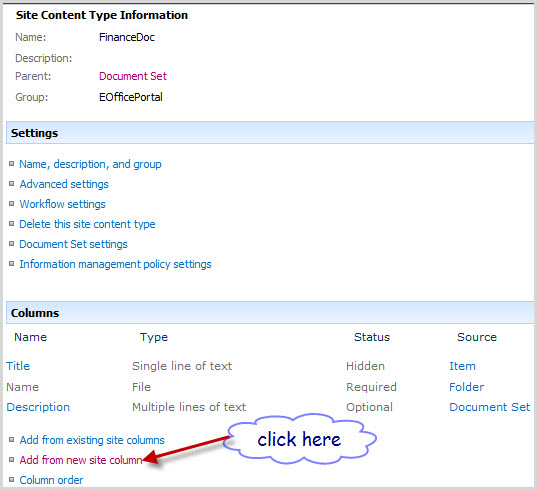
After create content types successful, click to hyperlink “Add from new site column” to add column for content types
Enter name StatusField, choice data type (option)
Create new group for column content types
Back to top level site, click to Site Actions | Site Settings, under Site collection Administrator choose Site collection features
Active Document Sets feature
Open your document library | Library Settings | Advanced settings
At “Allow management of content types”, choose Yes
After “Allow management of content types”, will appear Content types follows as then click to hyperlink “Add from existing site content types”
On “Select site content types from”: choose EOfficePortal
Add content type “FinanceDoc” then click OK
Content type is added to library
Open your library where you configure content type, you see on menu “New Document” appear content type “FinanceDoc” and click to it
Set Name 
After create document sets, you can upload document to there
Document is added to document sets